视频创作
AI配音
创建配音文件
操作步骤
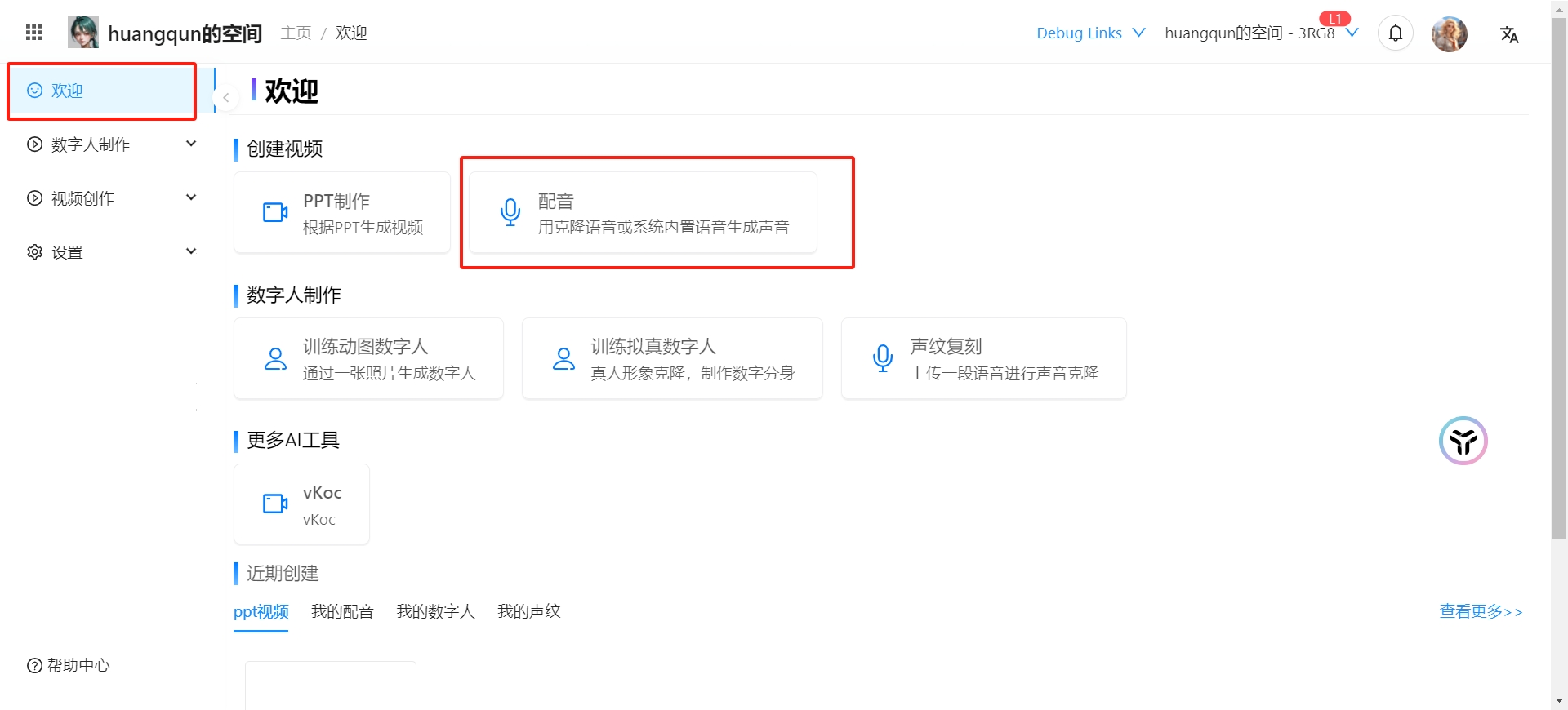
创建入口1
- 登入系统后
- 点击页面左侧菜单【欢迎】
- 点击页面创建视频下的【配音】,进入配音页面
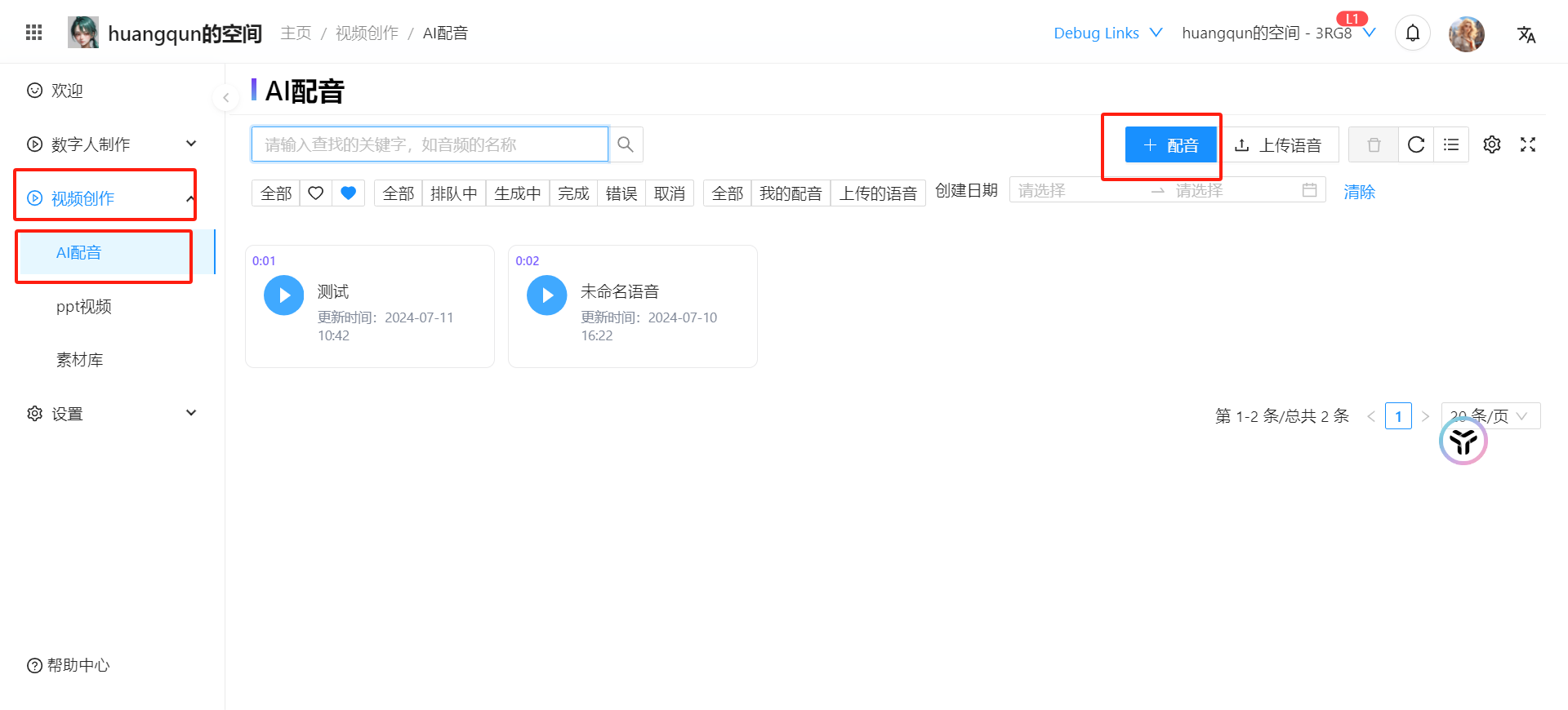
创建入口2
- 登入系统后
- 点击页面左侧菜单【视频创作】
- 点击【AI配音】进入AI配音列表页面
- 在列表页,点击页面的【配音】按钮,进入配音页面
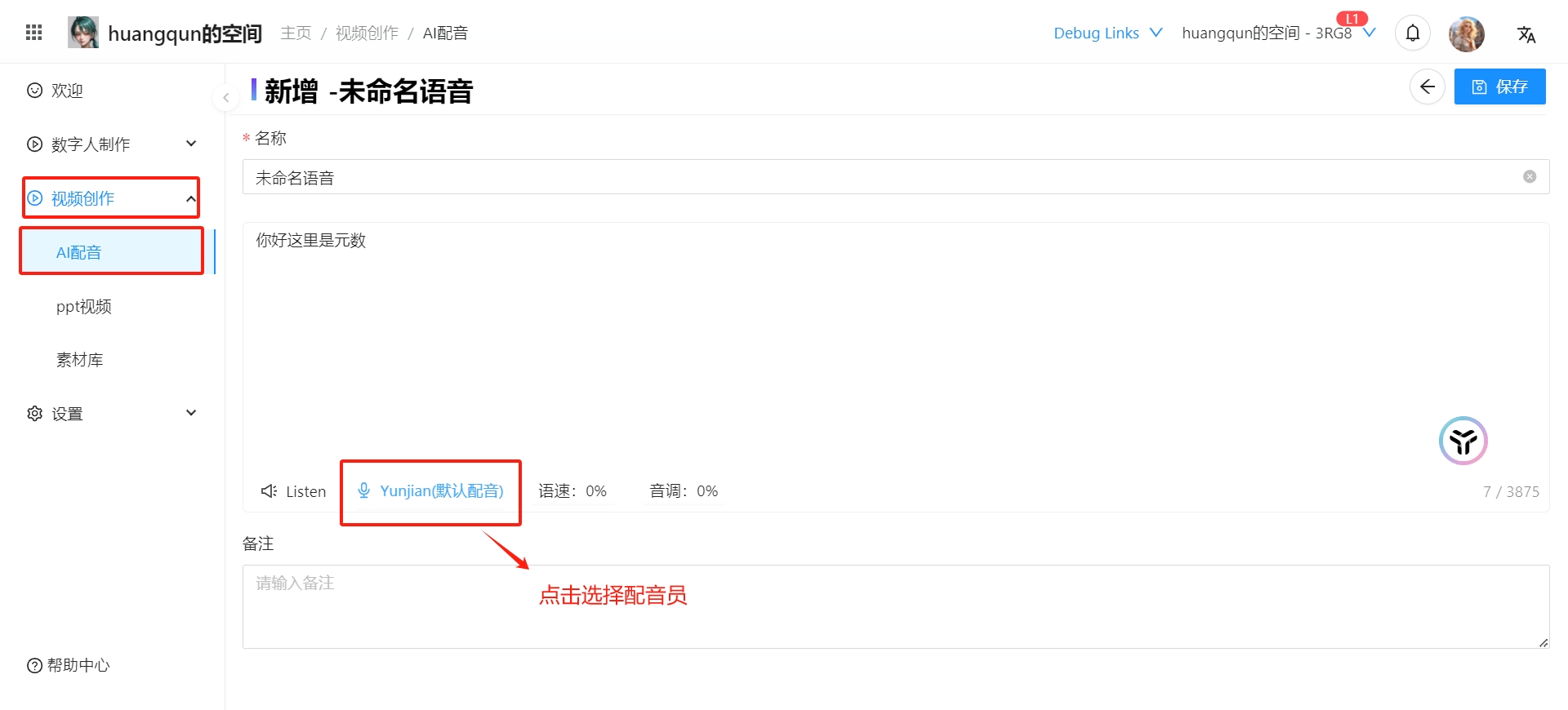
创建声纹
- 名称:输入配音文件名称
- 输入配音文本内容
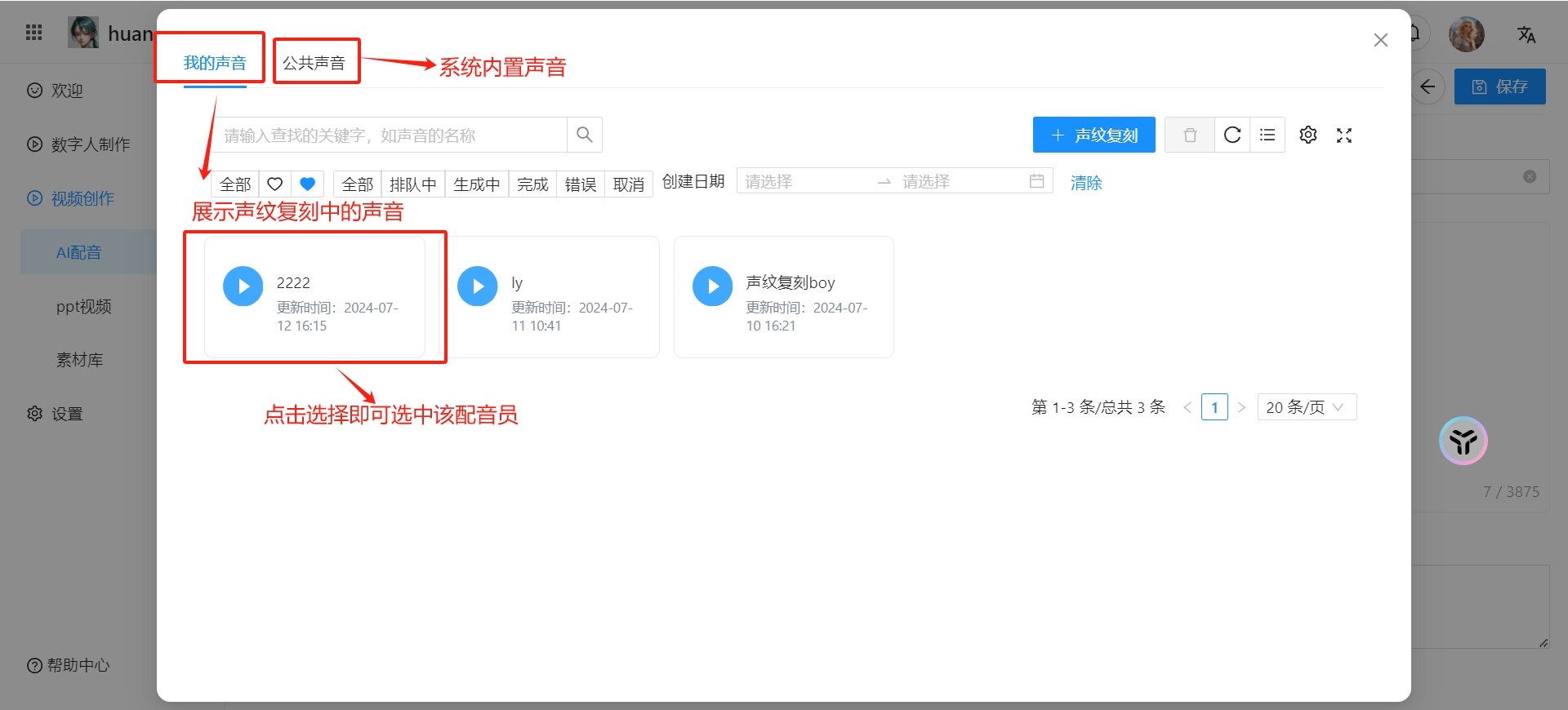
- 选择配音员,点击配音员,会弹出配音员列表弹框
- 选“我的声音”或“系统声音”下的声纹
- 设置配音参数
- 是否把视频转换成循环视频:按自己需求选择
- 备注:非必填
- 点击【保存】,会出现提交生成按钮
- 点击【提交生成】后,界面会返回至AI配音列表,此时会显示生成进度,等待生成完成即可。
注意事项
- 配音弹框中“我的声音”数据来自【AI声纹复刻】列表中的数据,若选择“我的声音”,需要先在【AI声纹复刻】中复刻自己的声音。
- 配音员,选择我的声音后,要选择输入文本对应的语种,否则生成会出现错误。
- 配音员,选择系统声音才可以选择语速和语调参数。
- 配音文件生成后,可以在【AI配音】列表中查看、下载,点击【播放】按钮,可以试听配音文件。
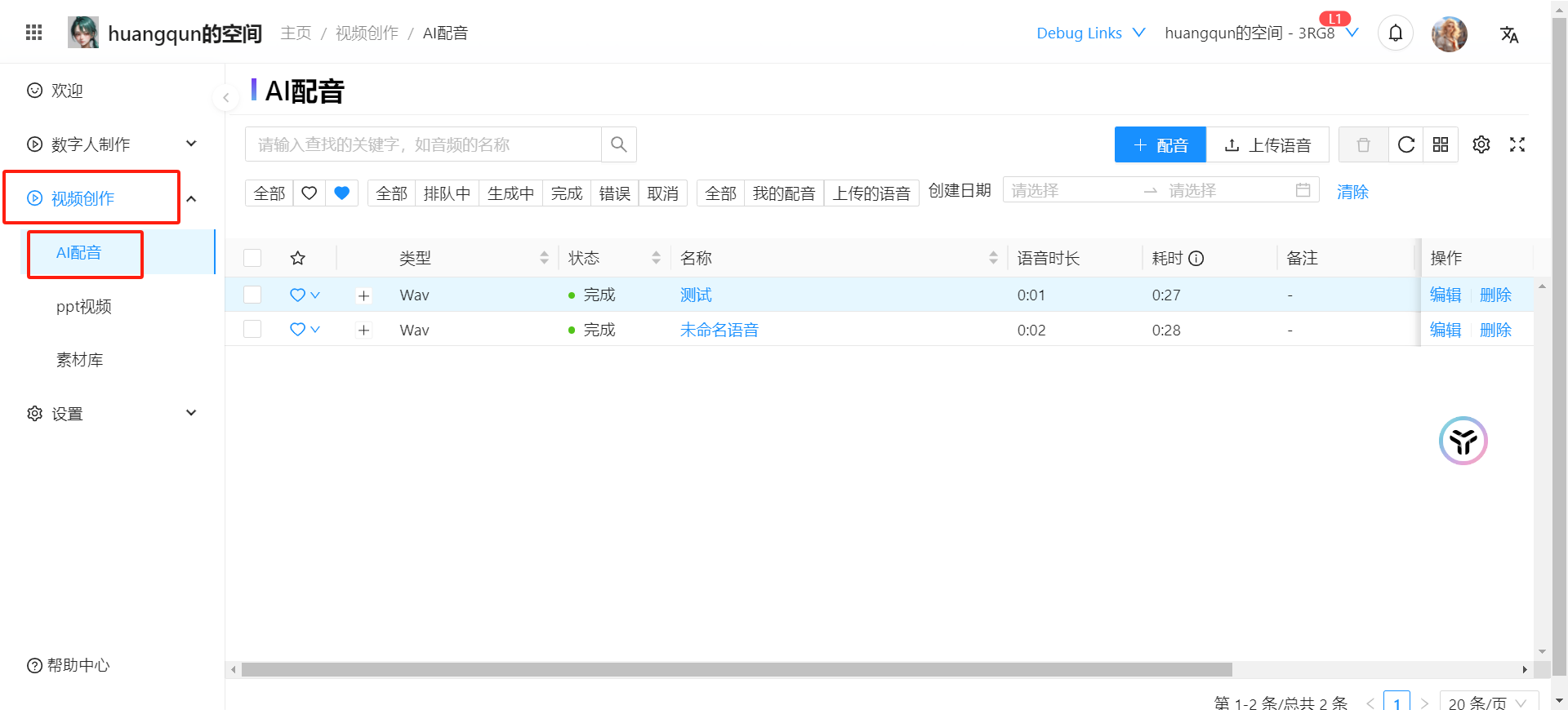
AI配音列表
操作步骤
- 登入系统后
- 点击页面左侧菜单【视频创作】
- 点击【AI配音】即可查看AI配音列表
- 点击列表刷新按钮,可刷新列表数据,即可查看配音生成进度
- 点击刷新按钮右侧按钮,可切换当前列表展示模式
- 列表卡片模式下,点击配音名称可修改配音文件名
- AI配音卡片上存在的按钮行为:删除、编辑、试听、收藏配音四种行为,点击按钮后,可进行相应操作
卡片模式

列表模式
注意事项
- 列表卡片模式下,点击配音名称可修改配音文件名
- AI配音列表中,AI配音状态为【生成中】时,请勿进行其他操作,以免影响生成进度
- AI配音列表中,AI配音状态为【生成失败】时,可将列表切换为列表模式,选中AI配音,点击【重新生成】,可重新生成AI配音
- 列表卡片模式:以卡片形式展示AI配音信息,默认为卡片模式
- 列表模式:以列表形式展示AI配音信息
课件制作
创建课件
操作步骤
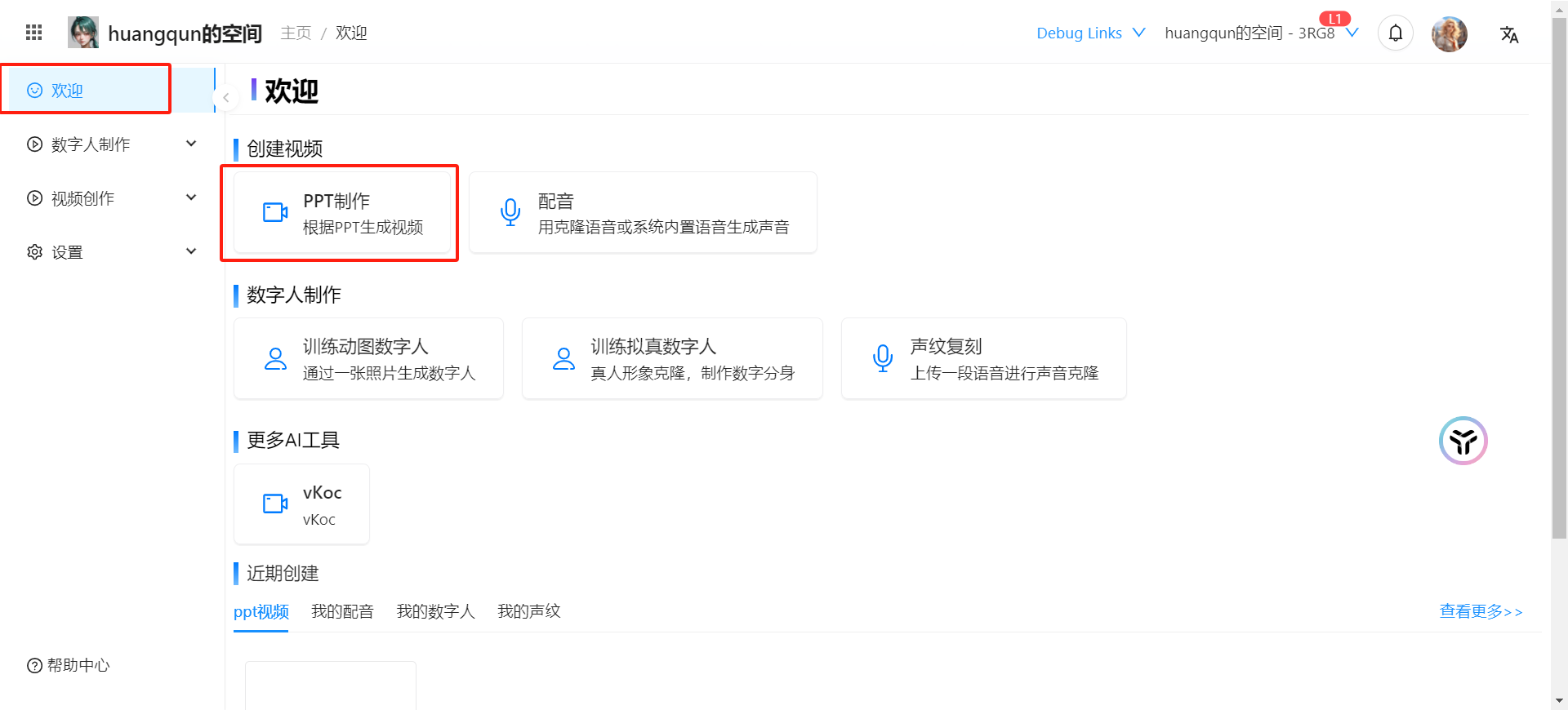
创建入口1
- 登入系统后
- 点击页面左侧菜单【欢迎】
- 点击创作视频下【课件制作】,进入课件制作列表
创建入口2
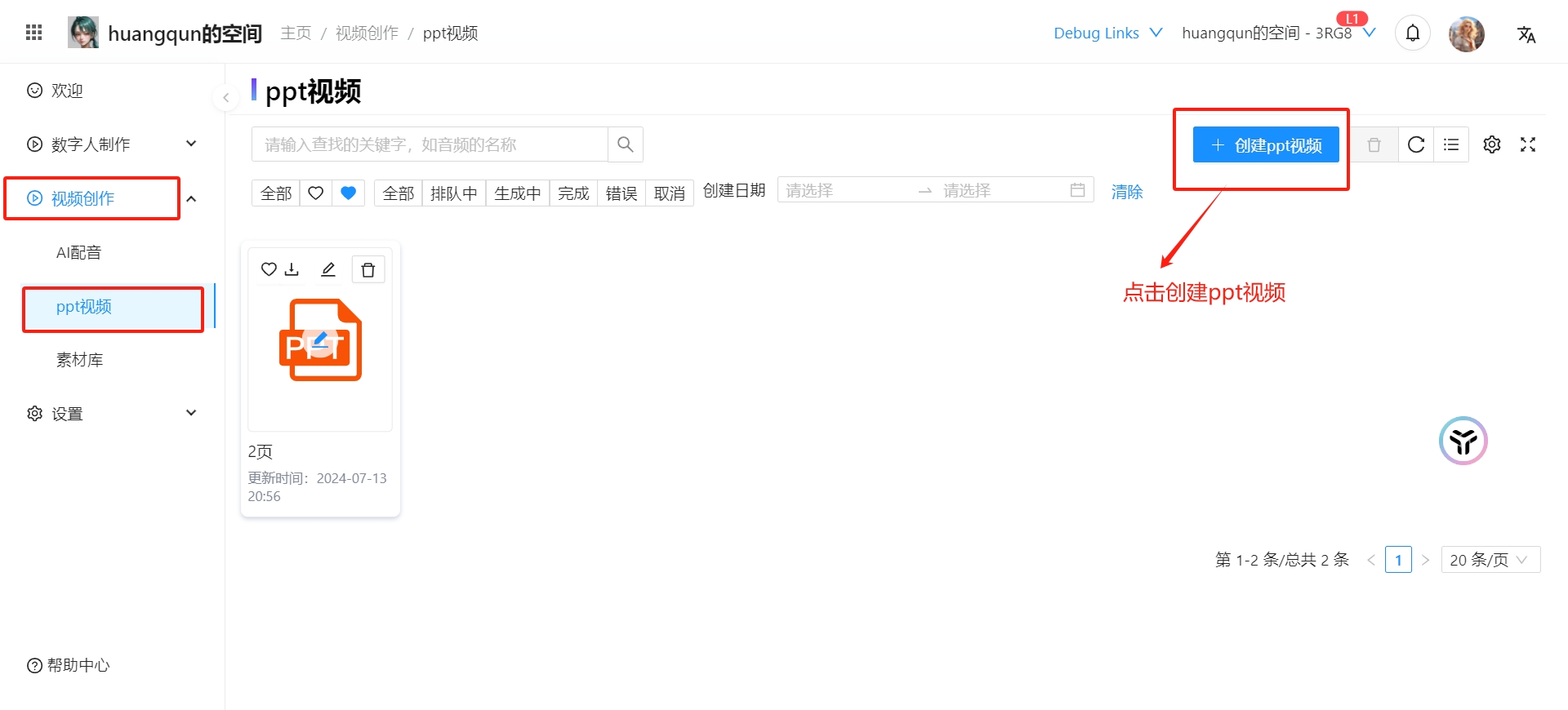
- 登入系统后
- 点击页面左侧菜单【视频创作】
- 点击【课件制作】进入课件制作列表页面
创建课件
- 点击【课件制作】,显示ppt选择弹框
- 选择ppt,或上传ppt后再进行选择
- 选择后,点击弹框上【确定】按钮
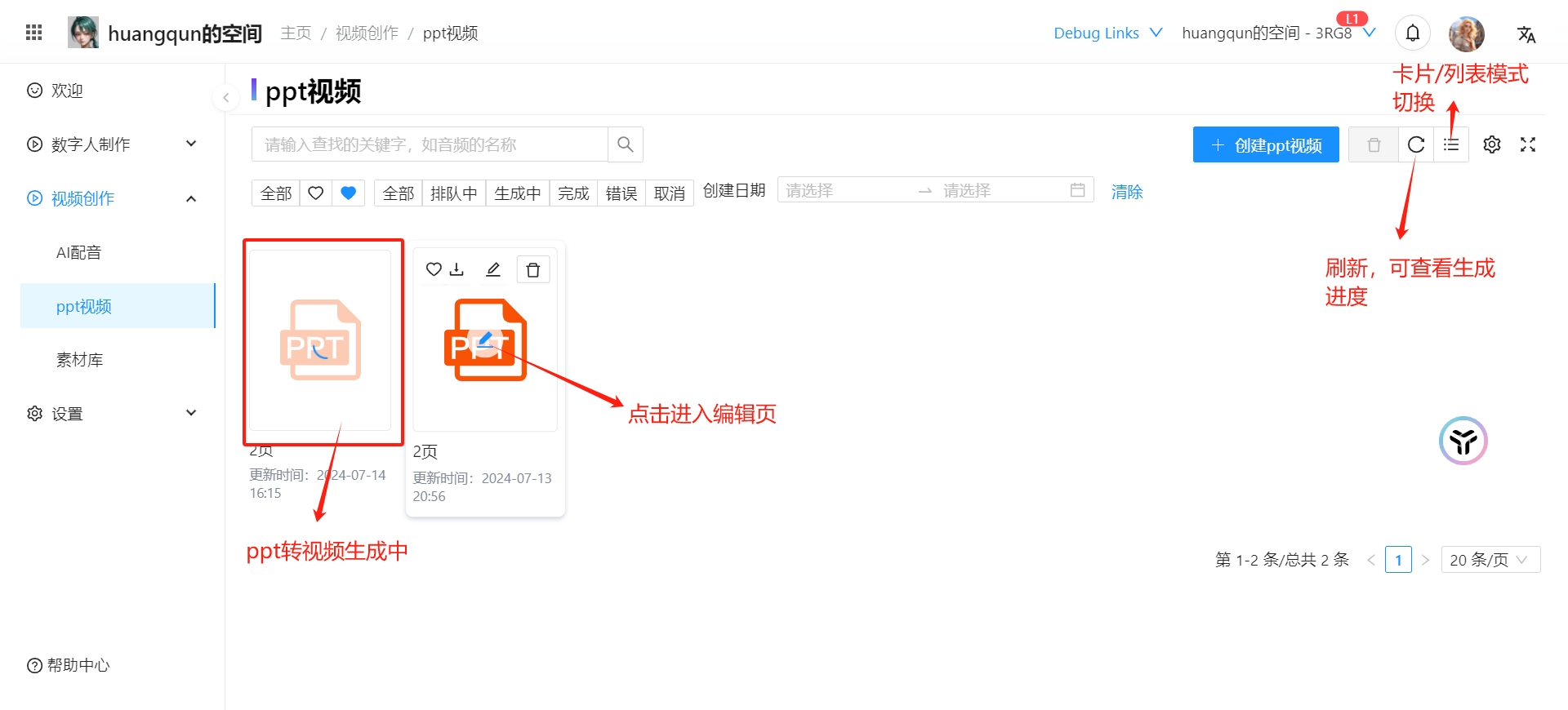
- 界面会展示创建中
- 创建完成后,列表第一条数据为当前ppt转视频的记录
- 刷新列表,当ppt记录出现编辑按钮时,点击【编辑按钮】进入课件制作编辑界面

编辑课件
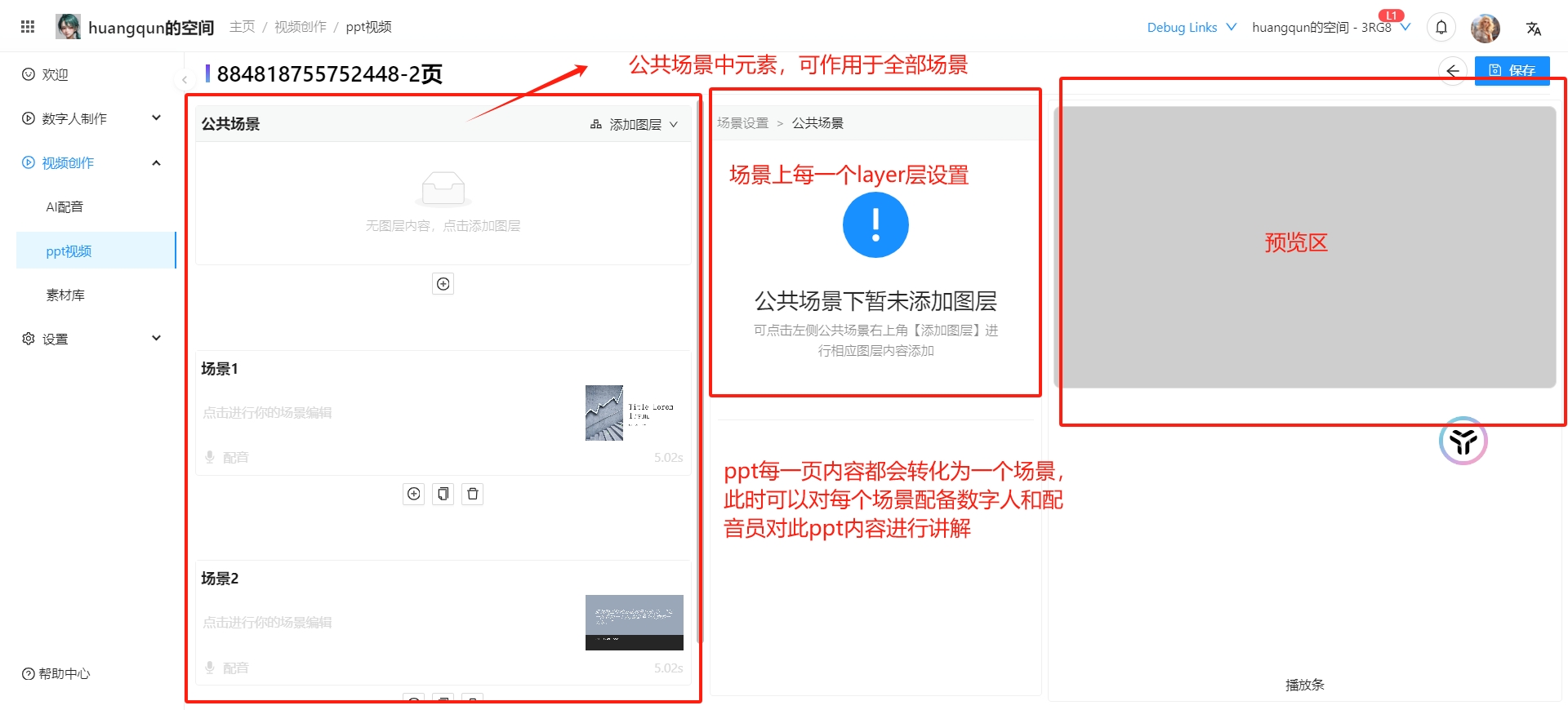
- 点击【编辑】按钮,进入课件编辑界面
- 针对每个场景,可点击场景导航上的【添加图层】添加场景中的元素
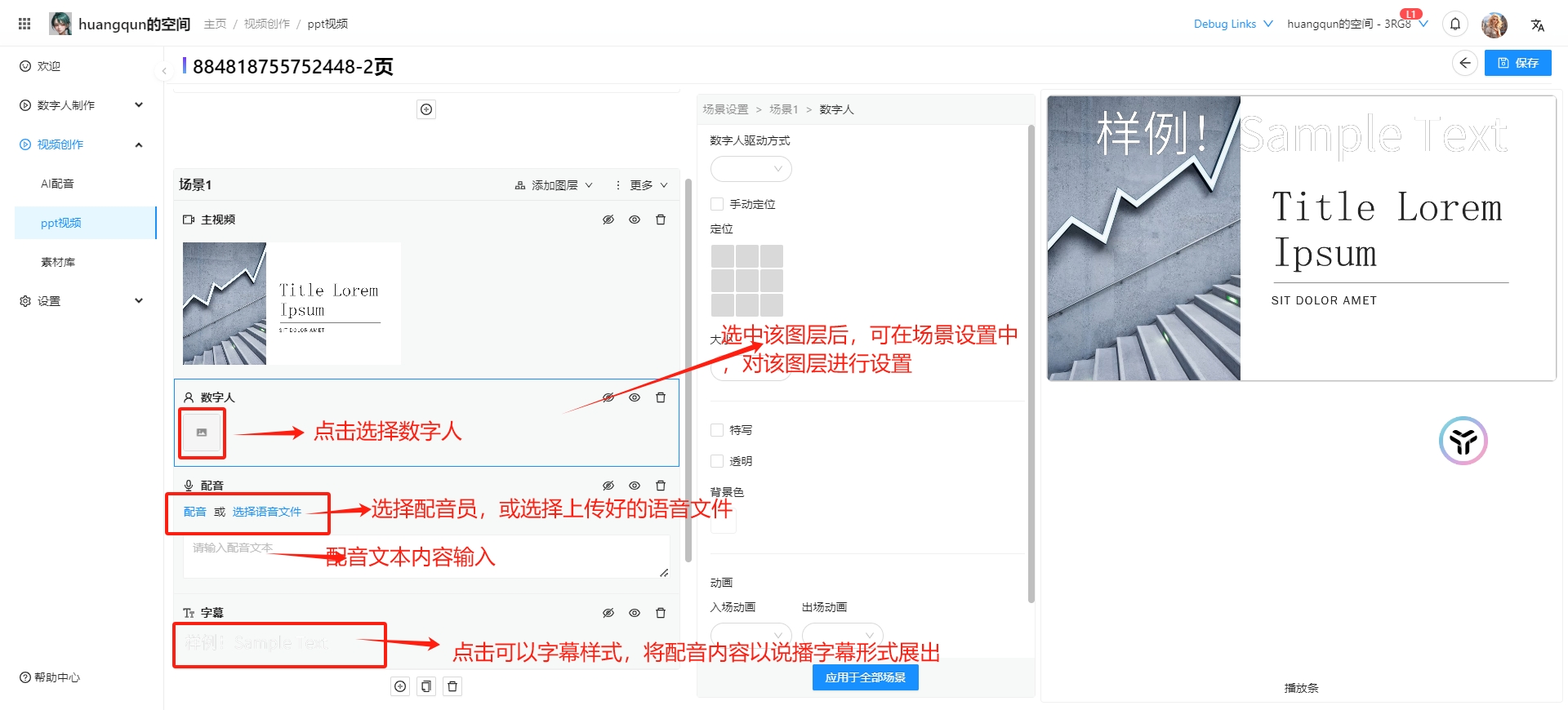
- 添加【配音】图层,点击【配音】显示配音员弹框,选择配音员,输入配音文本,添加到场景中,或直接选择配音文件
- 添加【数字人】图层,点击数字人默认图片,显示数字人弹框,选择数字人,添加到场景中
- 添加【音频】图层,点击【选择音频】,显示音频弹框,选择音频,添加到场景中,
- 添加【字幕】图层,点击字幕,显示预设好的字幕样式弹框,选择字幕样式,会将配音内容以字幕形式展示
- 添加【文本】图层,输入文字内容,添加到场景中
- 添加【媒体】,点击媒体默认图片,显示媒体资源弹框,选择媒体资源,添加到场景中
- 添加【水印】图层,点击默认水印图片,显示图片资源弹框,选择图片资源,添加到场景中
- 选中场景的图层,可在场景设置中对该图层进行相应设置
- 编辑完成后,点击【保存】按钮,保存编辑结果,
- 点击【提交生成】后,界面会返回至课件制作列表,此时会显示生成进度,等待生成完成即可
注意事项
- 添加的配音图层,其配音员数据来自【AI声纹复刻】列表中的数据,选择的语音文件来自AI配音列表数据
- 添加数字人图层,其选择的数字人数据来自【AI数字人】列表数据
- 添加水印,其弹框中,我的图片数据来自资源库中上传的图片信息
- 添加音频,其弹框中,我的音频数据来自资源库中上传的音频信息
- ppt在生成中时,请勿进行其他操作,以免影响生成进度
- 配音员,选择我的声音后,要选择输入文本对应的语种,否则生成会出现错误。
- ppt生成后,可以在【ppt视频】列表中查看、下载,点击【播放】按钮,可以预览ppt视频。
课件制作列表
操作步骤
- 登入系统后
- 点击页面左侧菜单【视频创作】
- 点击【课件制作】即可查看课件制作列表
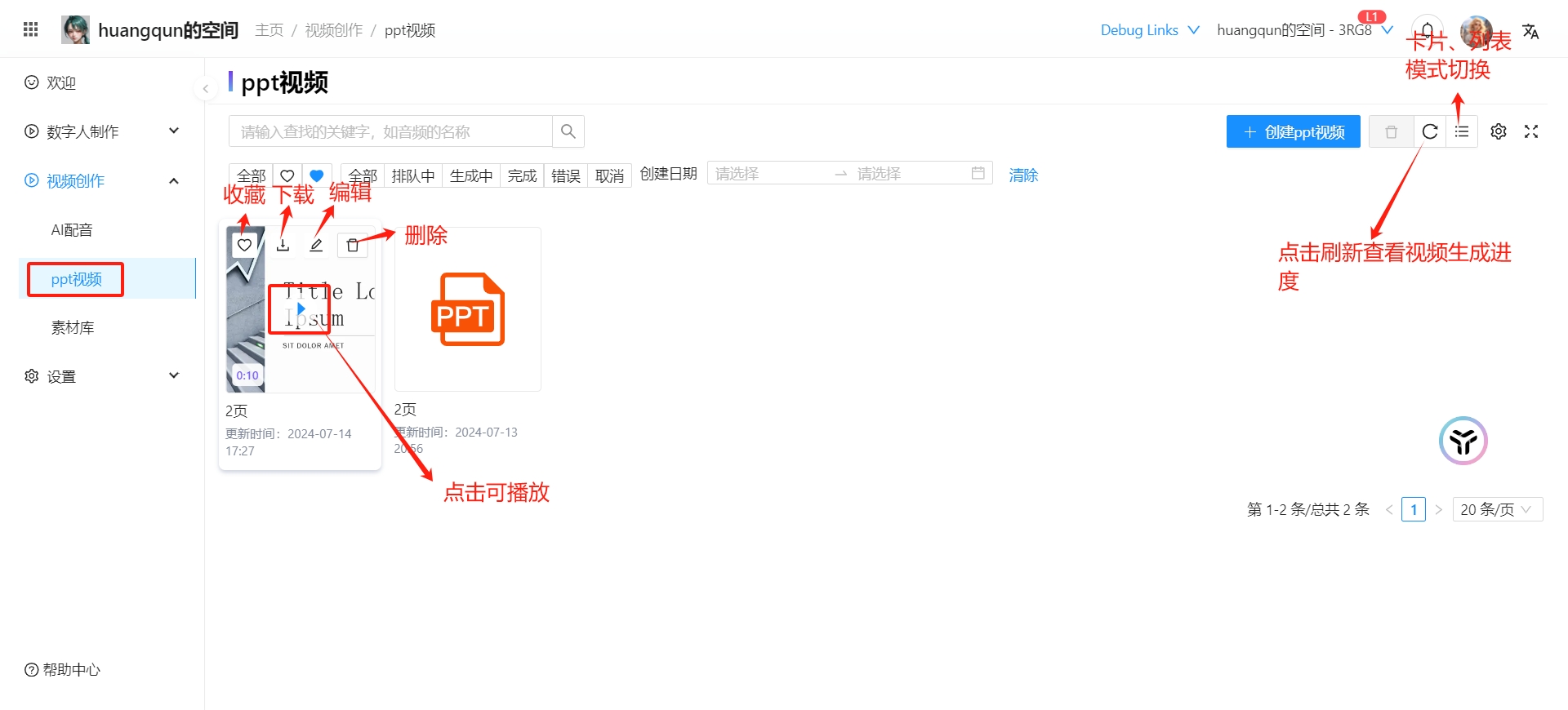
- 点击列表刷新按钮,可刷新列表数据,即可查看ppt生成进度
- 点击刷新按钮右侧按钮,可切换当前列表展示模式
- 列表卡片模式下,点击课件名称可修改课件文件名
- 课件视频卡片上存在的按钮行为:删除、编辑、预览、收藏ppt视频四种行为,点击按钮后,可进行相应操作
卡片模式
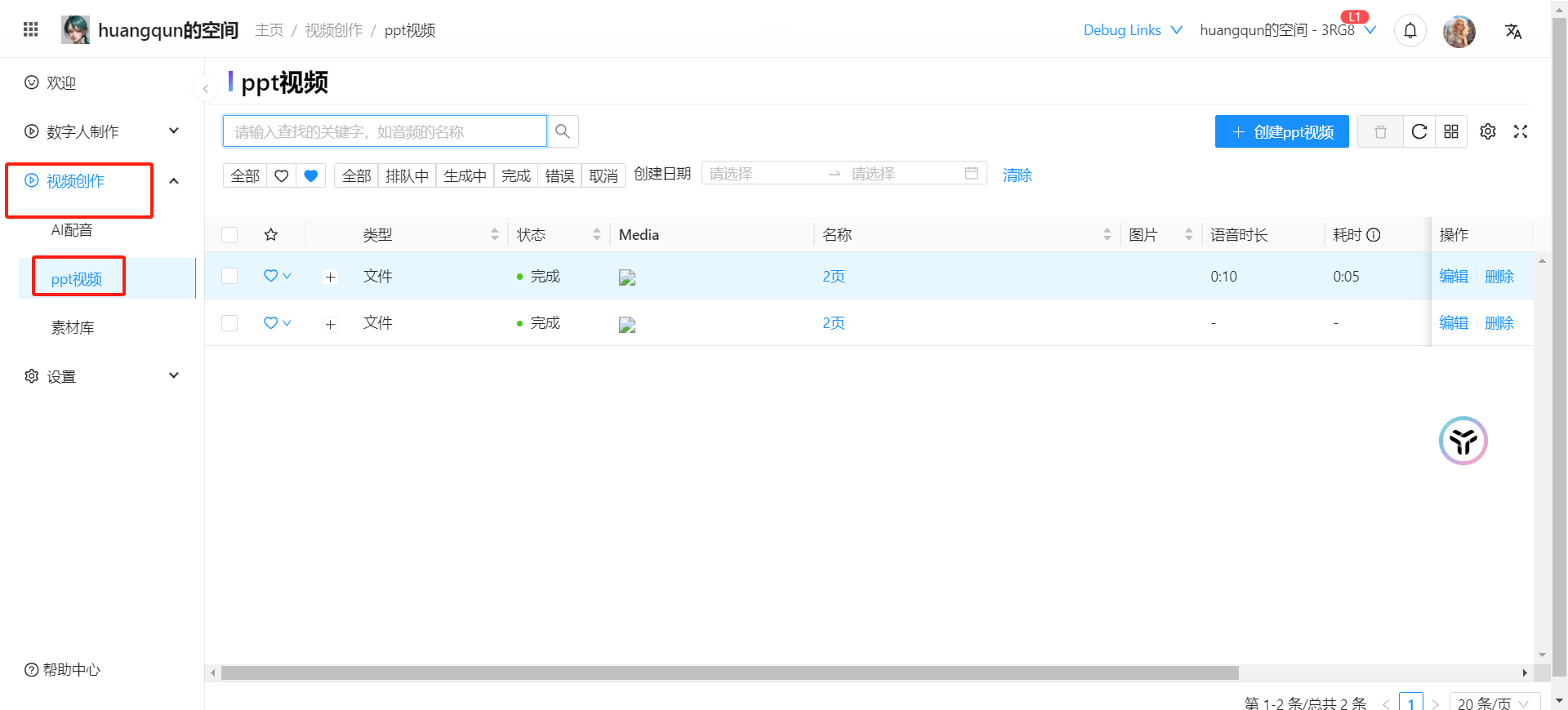
列表模式
注意事项
- 课件制作列表中,课件状态为【生成中】时,请勿进行其他操作,以免影响生成进度
- 课件制作列表中,课件状态为【生成失败】时,可将列表切换为列表模式,选中课件,点击【重新生成】,可重新生成课件内容
- 列表卡片模式:以卡片形式展示课件信息,默认为卡片模式
- 列表模式:以列表形式展示课件视频信息
AI视频创建
创建视频
操作步骤
创建入口1
- 登入系统后
- 点击页面左侧菜单【视频创作】
- 点击创作视频下【AI视频创建】,进入AI视频创建列表
- 点击【创建视频】,进入AI视频创建页面
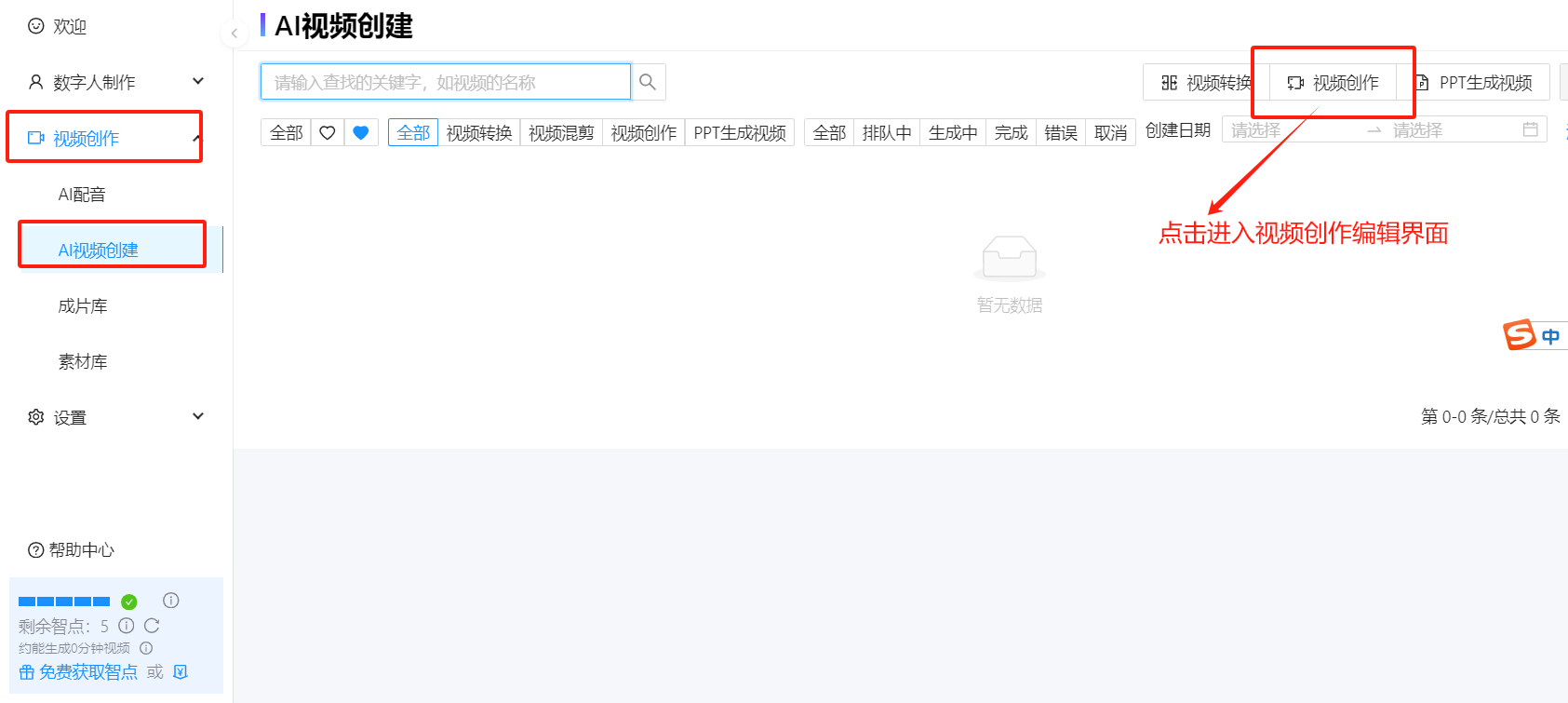
创建视频
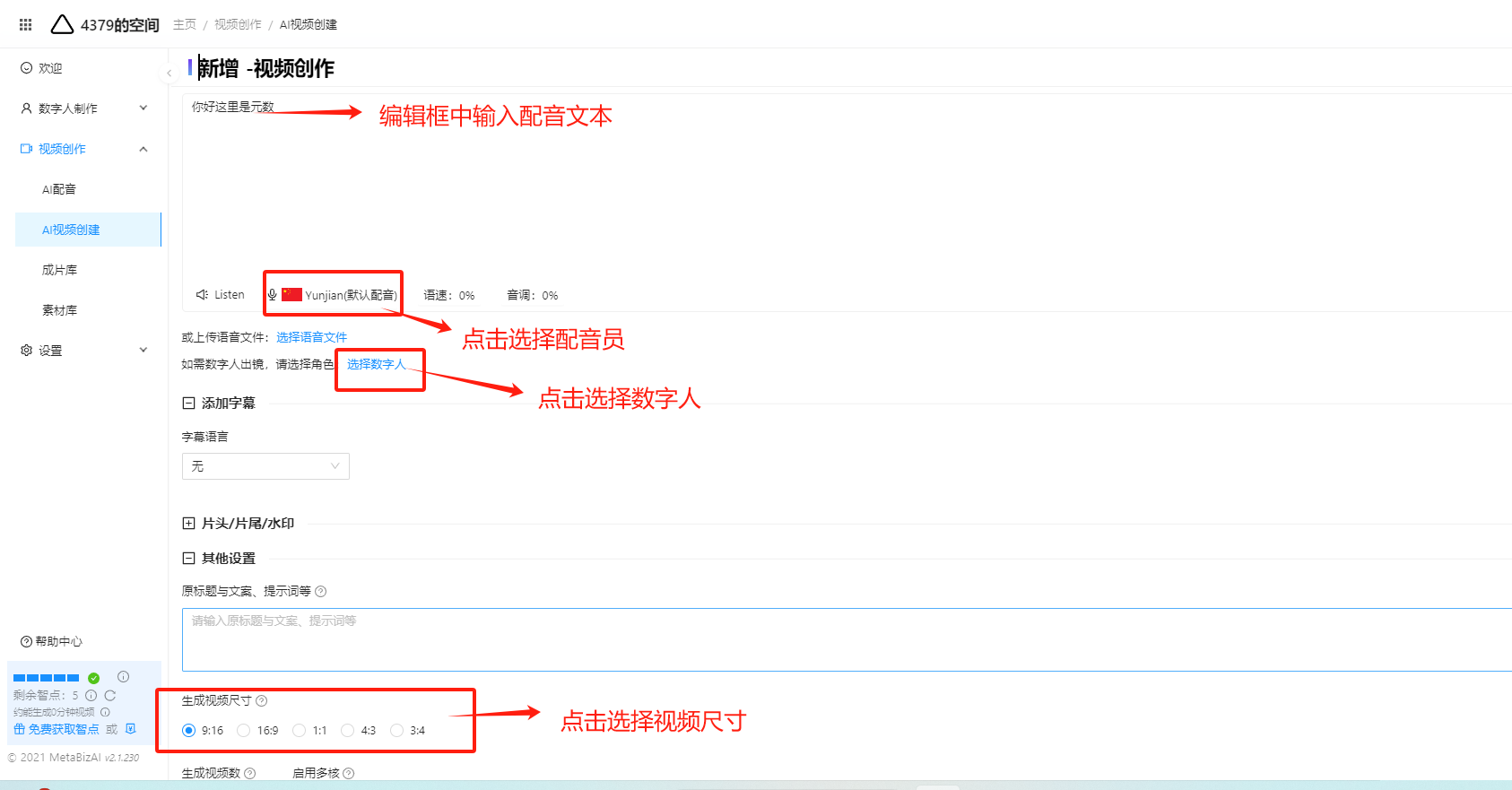
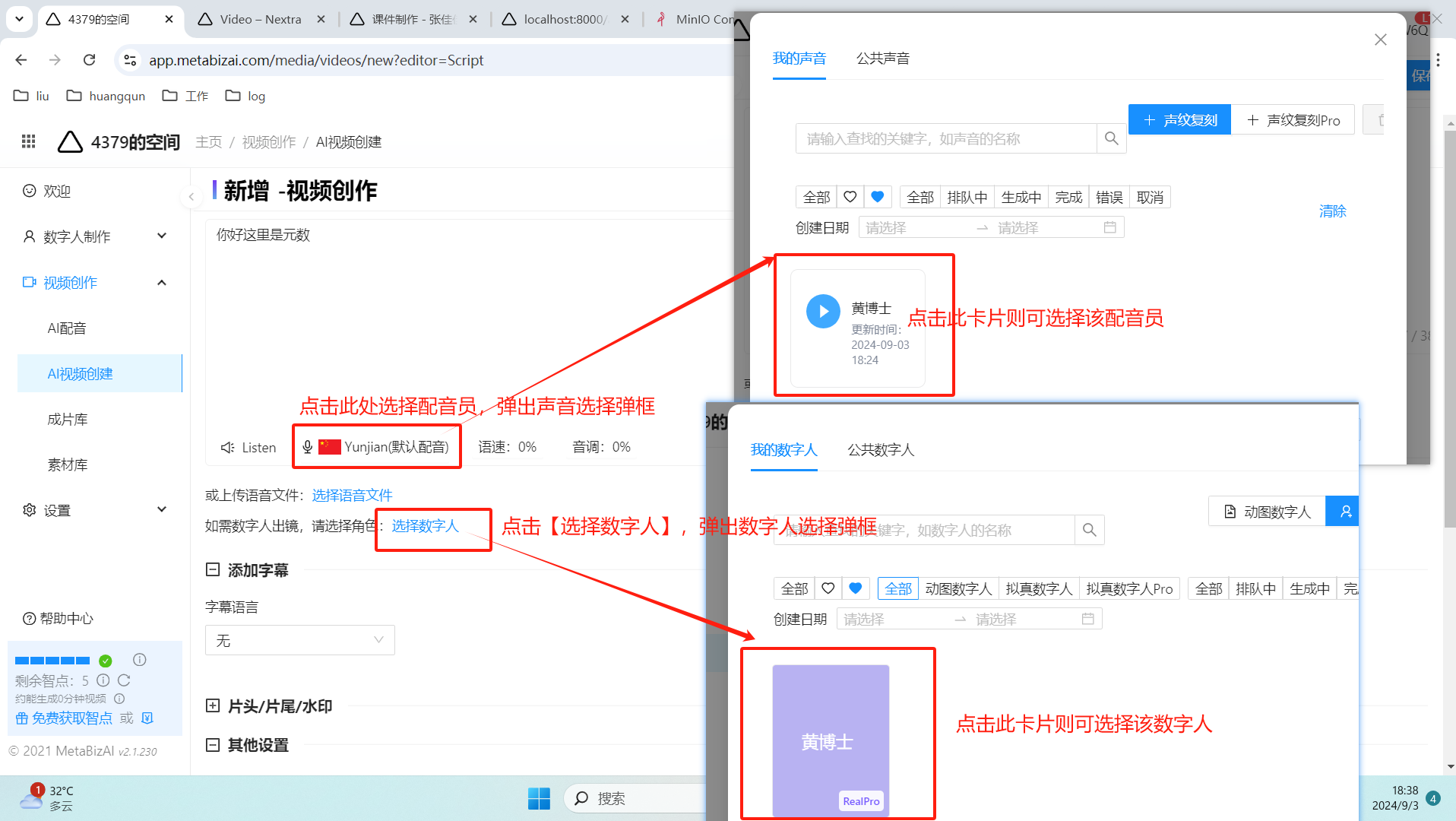
- 输入配音文本 + 选择配音员 或者直接 选择配音文件
- 选择数字人
- 选择生成视频尺寸
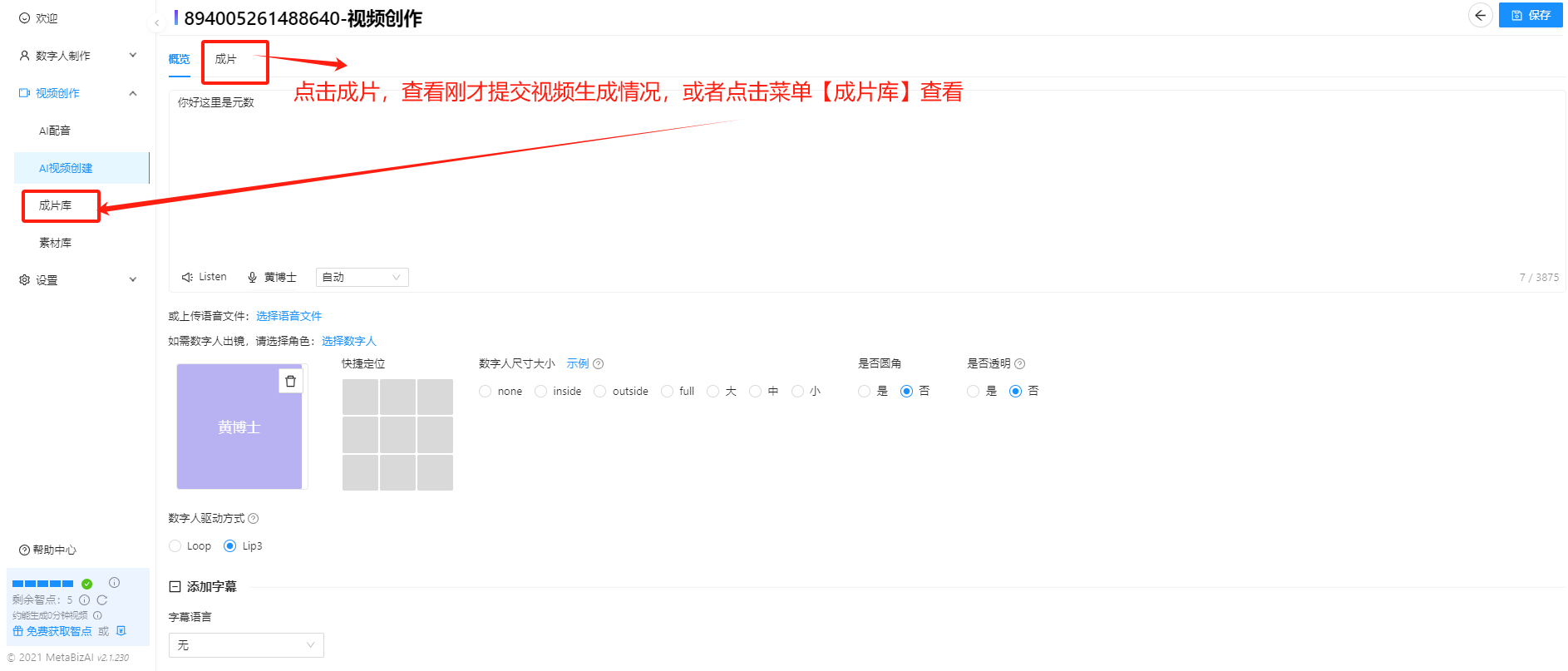
- 点击【保存】,会出现提交生成按钮
- 点击【提交生成】后,点击界面上的【成片】或者左侧菜单【成片库】,此时会显示生成进度,等待生成完成即可查看。
注意事项
- 添加的配音员,其配音员数据来自【AI声音训练】列表中的数据,选择的语音文件来自【AI配音】列表数据
- 添加数字人,其选择的数字人数据来自【AI形象训练】列表数据
- 输入配音文本后,一定要选择配音员,否则易报错
- 输入配音文本和选择选择语音文件,是二选一
- 视频编辑页中的成片,展示的成片是基于当前这条视频创建记录生成的
AI视频列表
操作步骤
- 登入系统后
- 点击页面左侧菜单【视频创作】
- 点击【AI视频创建】即可查看AI视频列表
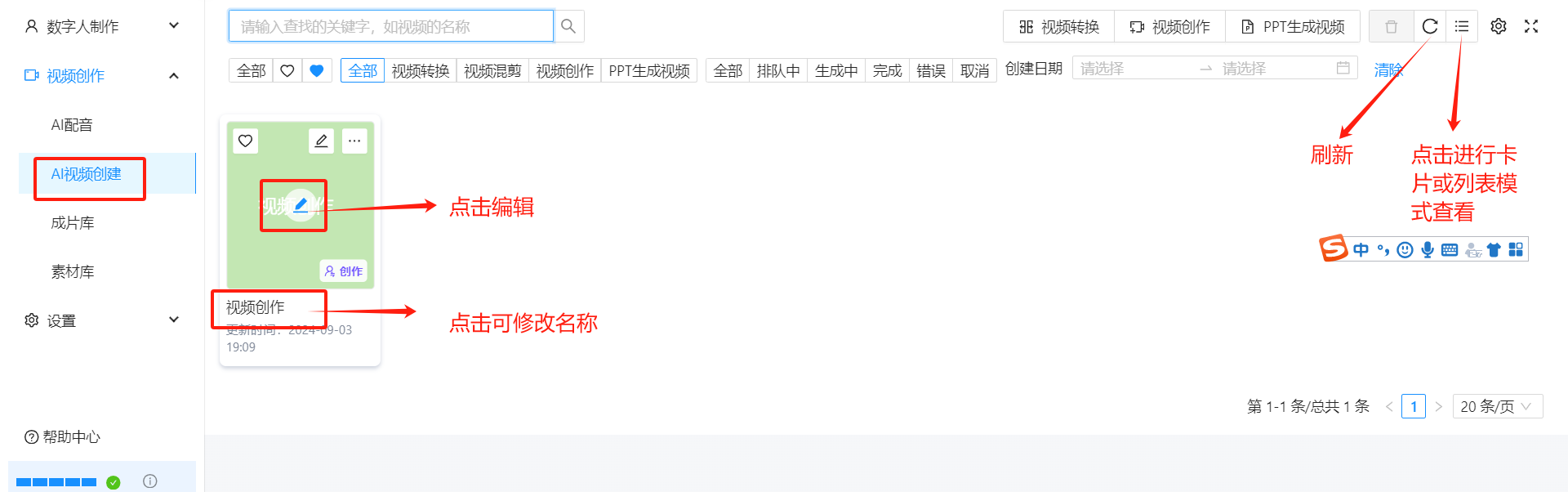
- 点击列表刷新按钮,可刷新列表数据,即可查看视频生成进度
- 点击刷新按钮右侧按钮,可切换当前列表展示模式
- 列表卡片模式下,点击视频名称可修改视频文件名
- AI视频卡片上存在的按钮行为:删除、编辑、预览、收藏视频四种行为,点击按钮后,可进行相应操作
卡片模式
成片库
操作步骤
- 登入系统后
- 点击页面左侧菜单【视频创作】
- 点击【成片库】即可查看成片库列表
- 点击列表刷新按钮,可刷新列表数据,即可查看视频生成进度
- 点击刷新按钮右侧按钮,可切换当前列表展示模式
- 列表卡片模式下,点击视频名称可修改视频文件名
- 成片库卡片上存在的按钮行为:删除、编辑、预览、收藏视频四种行为,点击按钮后,可进行相应操作

资源库
操作步骤
- 登入系统后
- 点击页面左侧菜单【视频创作】
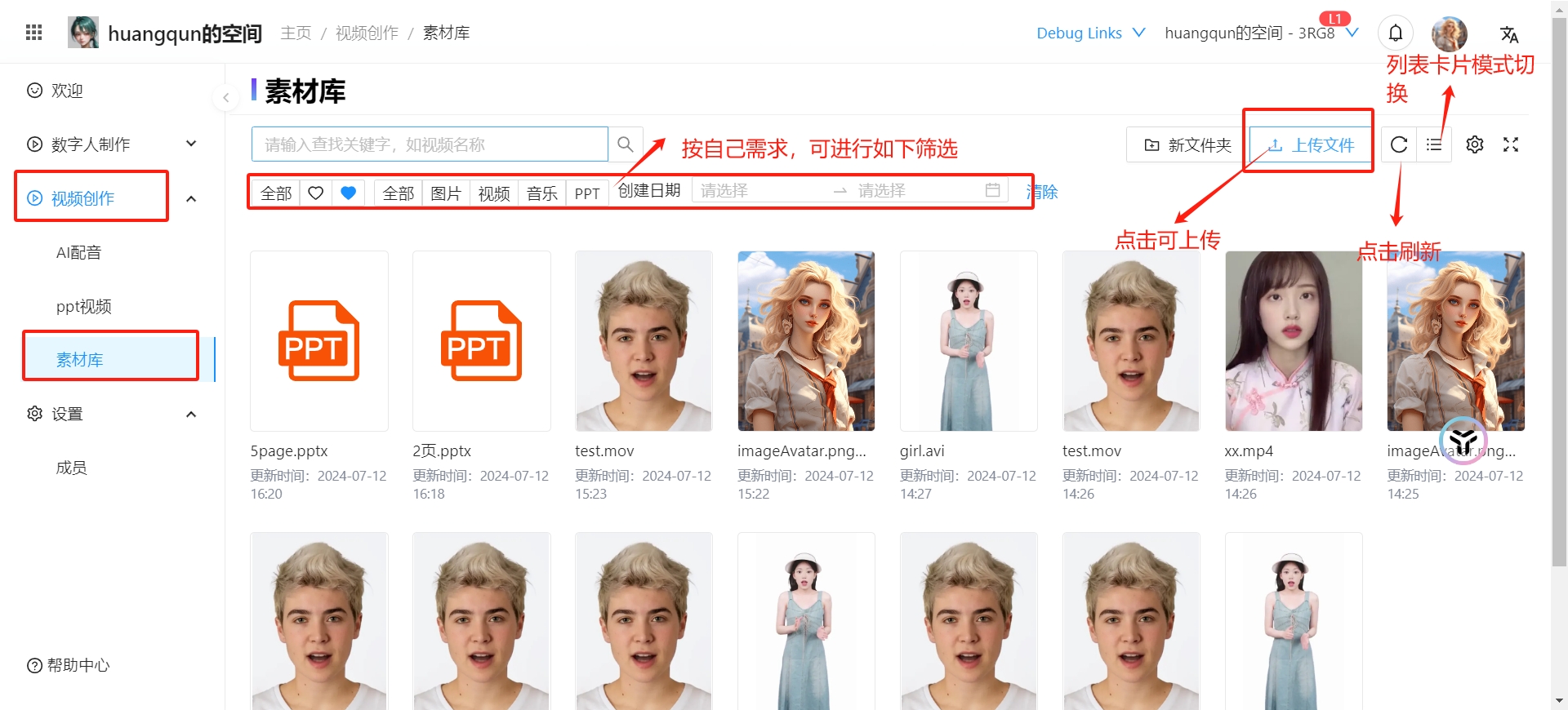
- 点击【资源库】即可查看资源库列表
- 点击页面【上传文件】按钮,即可上传视频、ppt、图片、音乐资源
- 资源库卡片上存在的按钮行为:删除、下载、收藏行为,点击按钮后,可进行相应操作
注意事项
- 资源库列表中,资源状态为【上传中】时,请勿进行其他操作,以免影响上传进度
- 资源库列表中,资源状态为【上传成功】时,可进行【删除】操作