系统设置
系统设置页面用于配置公司,个人信息的一些基本参数,包括公司名称、公司logo、用户名称、用户图像信息等。用户可以根据自己的需求进行设置。
进入系统设置
操作步骤
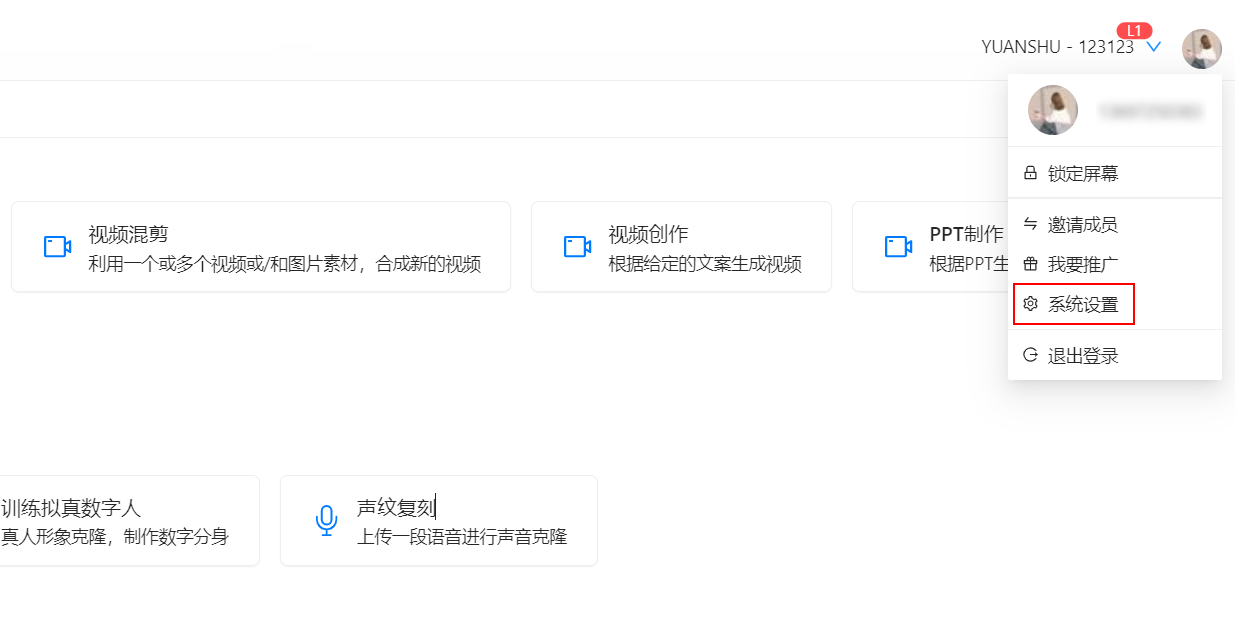
- 点击右上角的个人图像,显示出菜单面板,
- 点击菜单面板上的【系统设置】选项,即可进入系统设置页面。
个人信息设置
操作步骤
- 进入系统设置
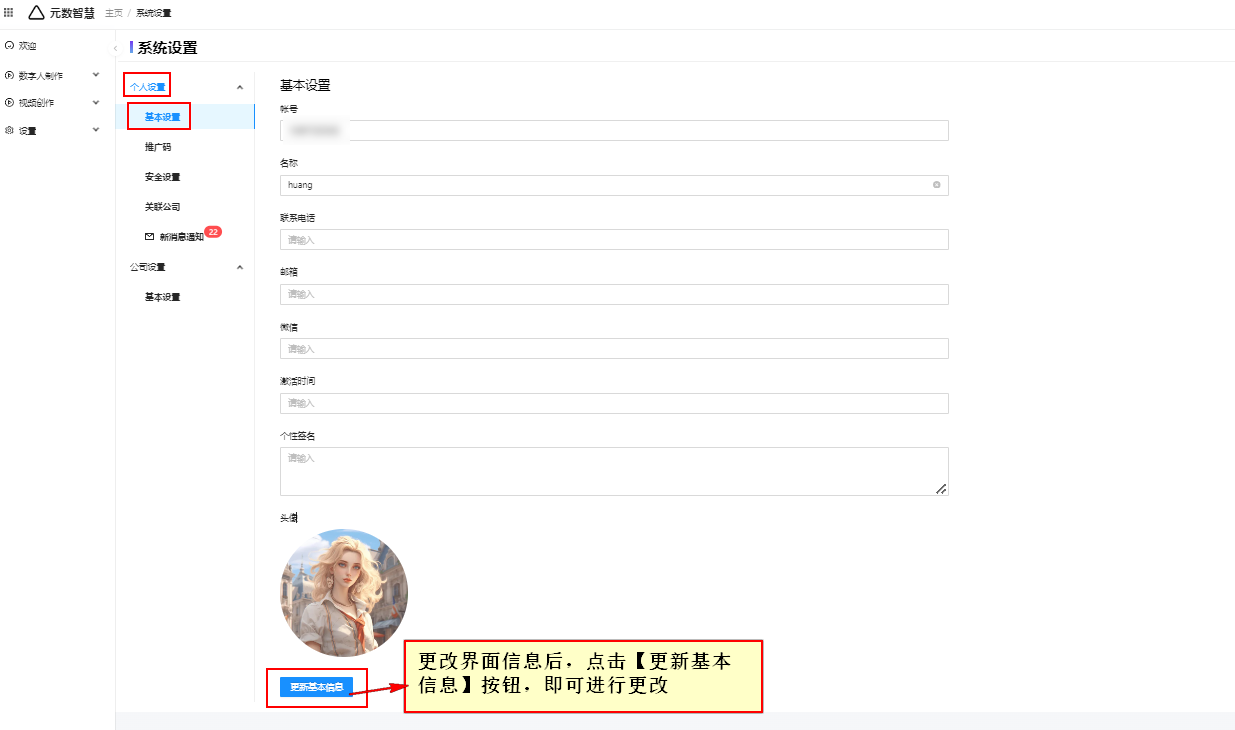
- 点击个人设置中【基本设置】选项,即可进入对应页面,进行设置,
- 可修改用户名、联系电话、邮箱、微信、图像等信息,
- 点击【更新基本信息】按钮,即可保存修改后的信息。
注意事项
- 用户名、联系电话、邮箱、微信、图像等信息,在修改后需要点击【更新基本信息】按钮,才能保存修改后的信息。
- 用户图像信息,需要上传小于2M的图片。
- 更新图像和用户名后,需要刷新界面,才能看到右上角图像的更改。
- 若没有设置公司图像,则默认显示用户名的首字符。
推广码
操作步骤
- 进入系统设置,
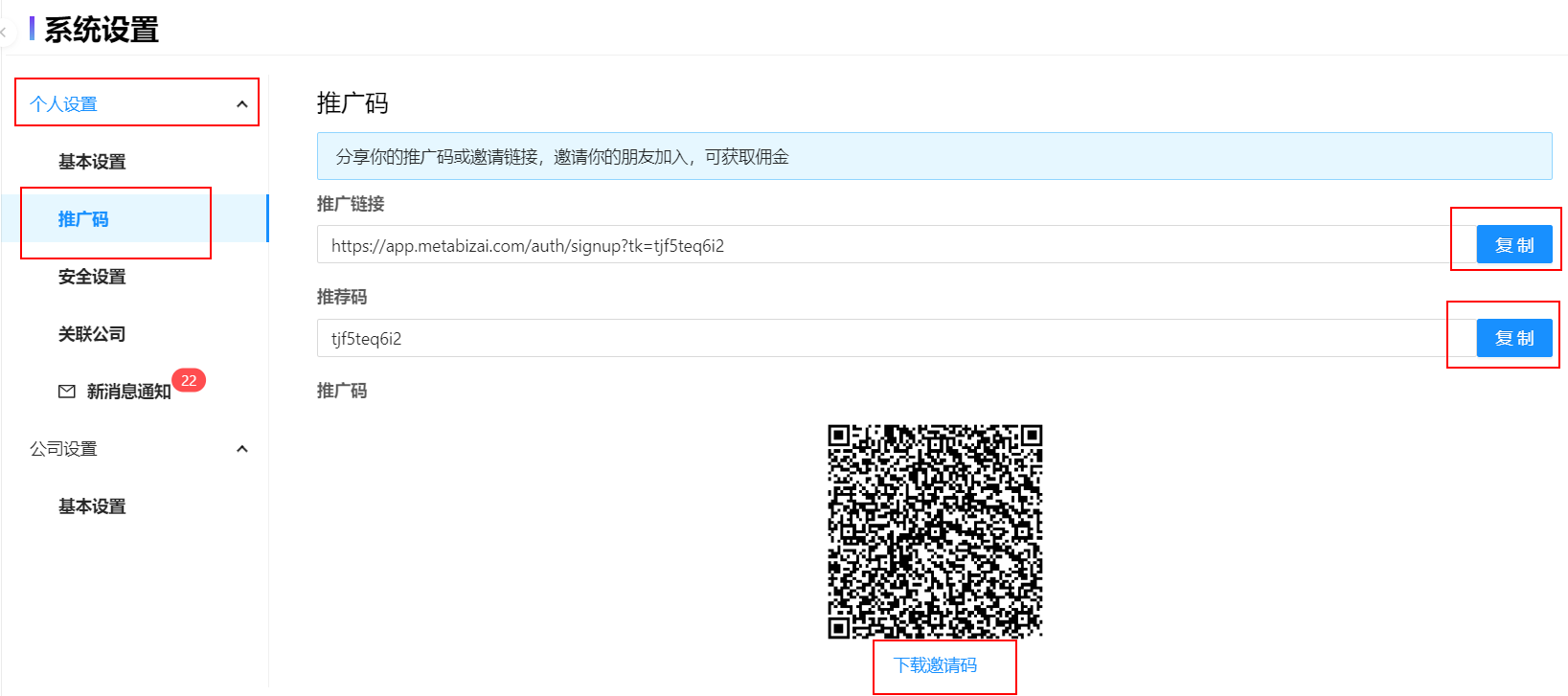
- 点击个人设置中【推广码】选项,即可进入对应页面,
- 可复制推广链接,发送给好友,邀请他们注册,
- 或复制推荐码发给好友,好友注册时,输入推荐码,
- 或者点击【下载邀请码】按钮,将推广码下载到本地,发送给好友。
注意事项
- 推广链接长期有效,可多次使用。
- 推荐码长期有效,可多次使用,用户注册时,可填入。
- 邀请码长期有效,可保存本地,分享给朋友。
- 通过你推广码邀请的用户,将成为你的下级。
安全设置
操作步骤
- 进入系统设置,
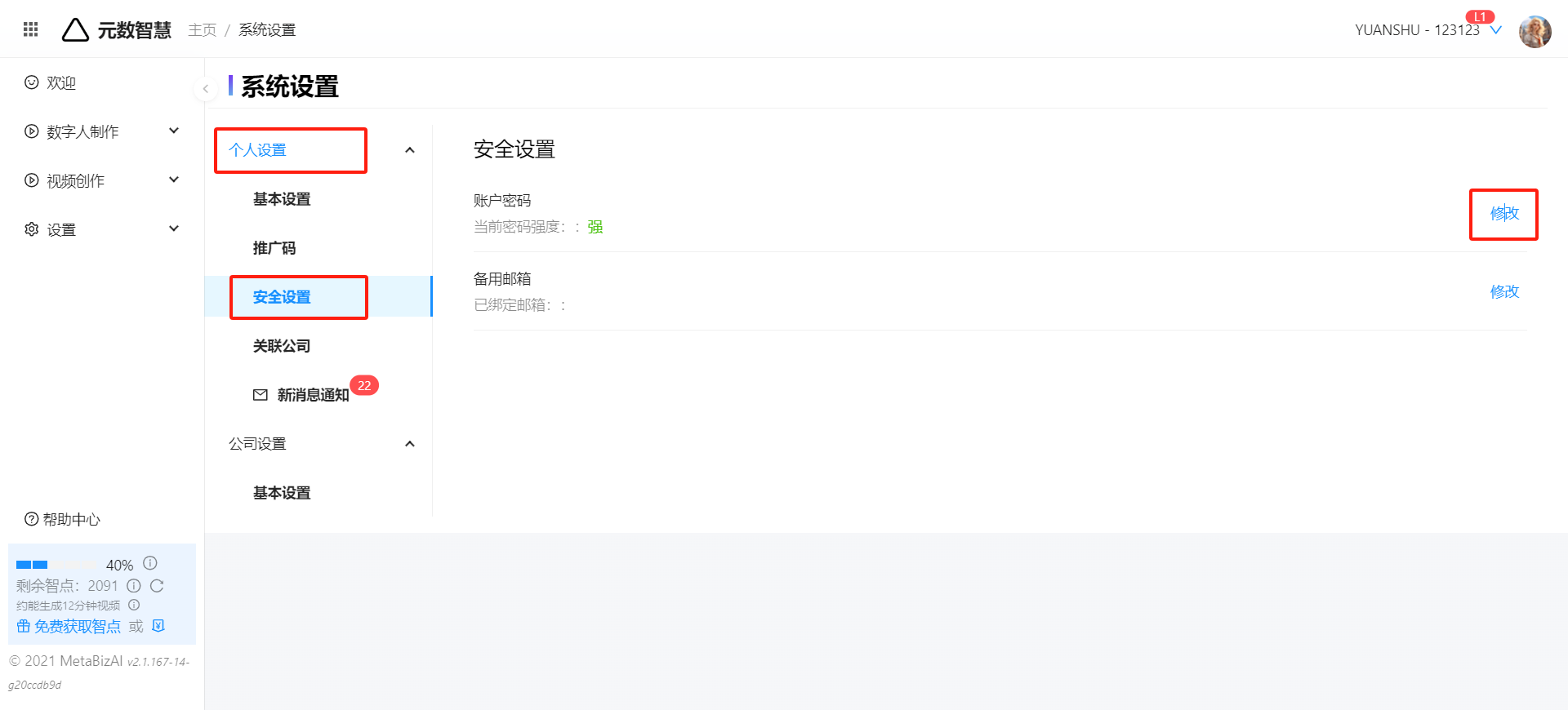
- 点击个人设置中【安全设置】选项,即可进入对应页面,
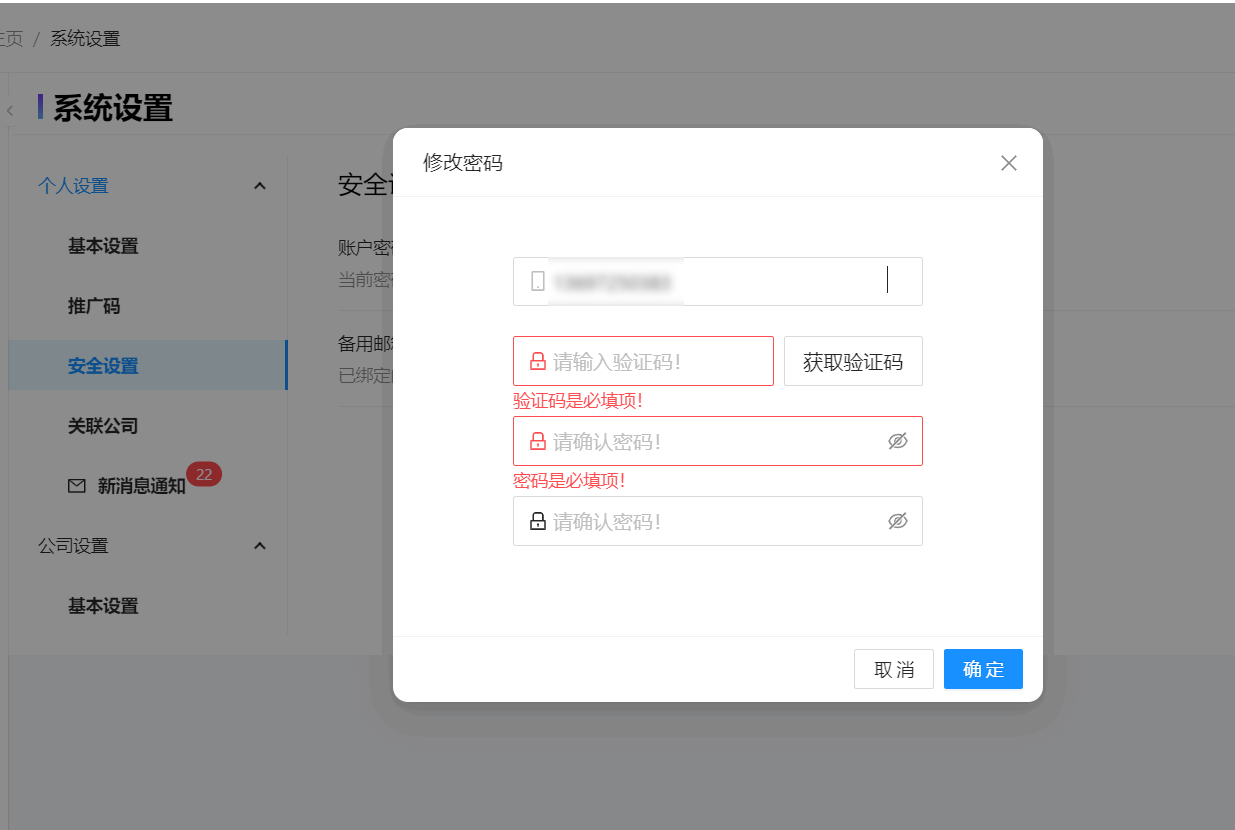
- 点击账户密码对应的【修改】按钮,即会显示修改密码弹框,
- 点击【获取验证码】,
- 输入验证码,
- 输入新密码,并确认新密码,
- 点击【确认】按钮,即可保存修改后的密码,
- 点击 【取消】,即取消密码修改。
注意事项
- 修改密码时,需要输入验证码,
- 修改密码时,新密码和确认密码需要一致,
- 修改密码后,重新登录时,就可使用新密码登录。
关联公司
操作步骤
- 进入系统设置,
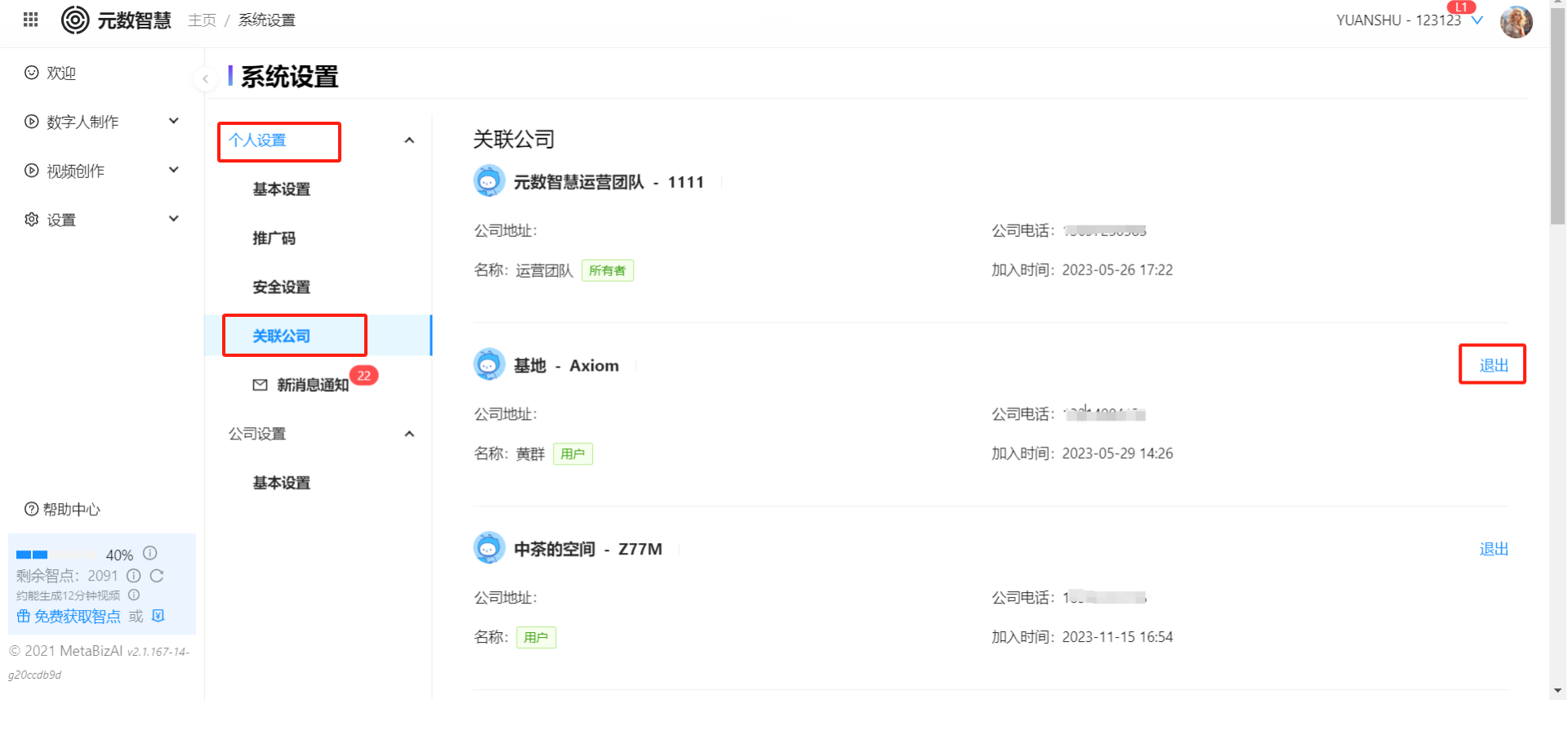
- 点击个人设置中【关联公司】选项,即可进入对应页面,
- 点击【退出】按钮即可退出对应公司。
注意事项
- 关联公司后,可查看对应公司的数据,
- 退出公司后,无权查看对应公司的数据,需被邀请才能加入公司,
- 每个公司的数据都是隔离的,
- 每个公司成员有权邀请其他用户加入公司,
- 自己创建的公司自己无法退出,可联系系统管理员退出公司。
切换公司空间
操作步骤
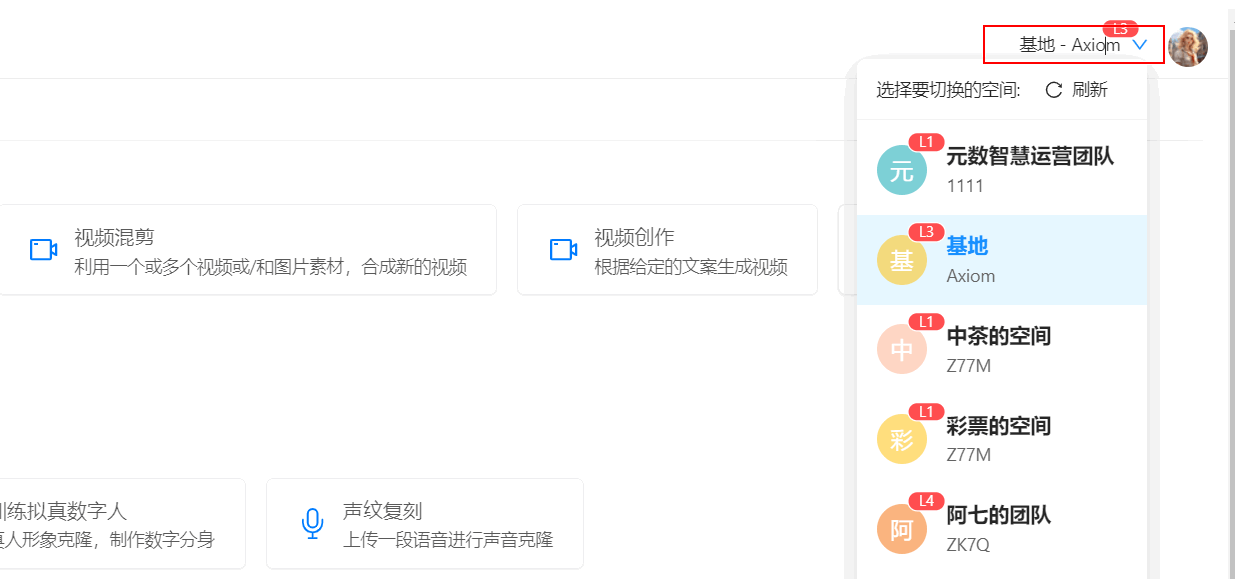
- 点击右上角个人图像左侧的【公司名称】,显示公司列表面板。
- 点击对应公司,即可切换至对应公司的空间。
注意事项
- 切换公司空间后,才可查看对应公司的数据。
公司信息设置
操作步骤
- 进入系统设置,
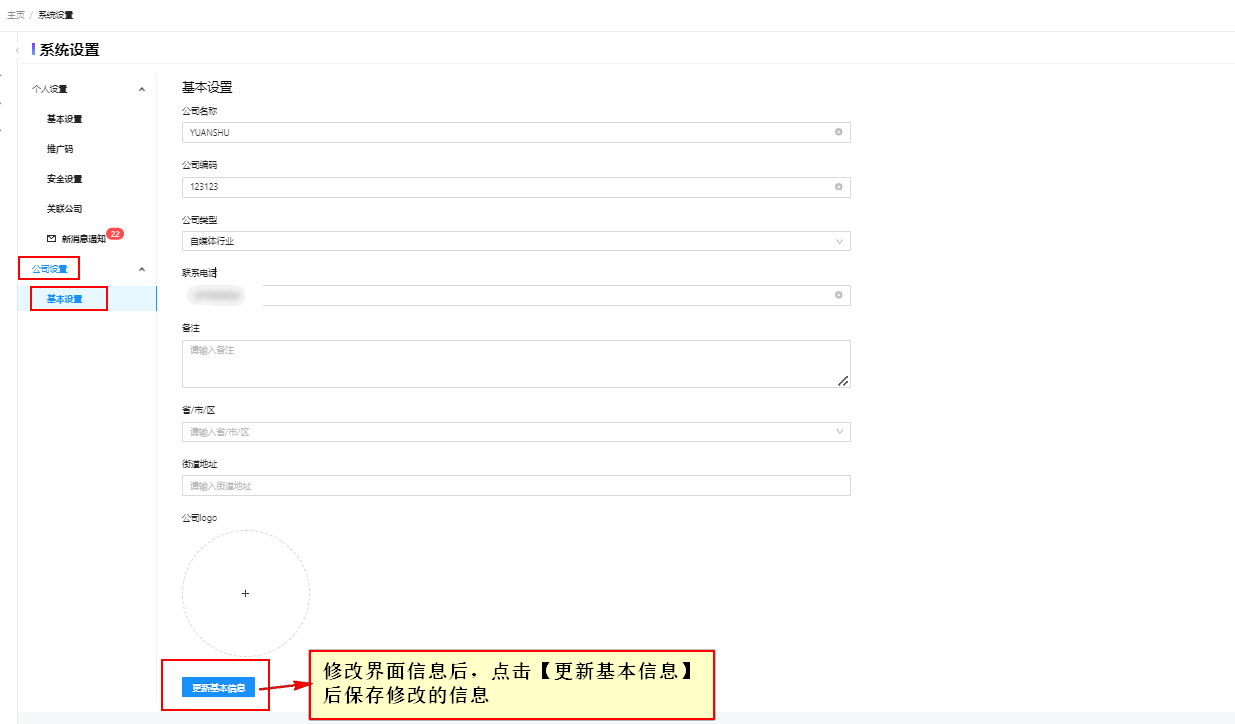
- 点击公司设置中【基本信息】选项,即可进入对应页面,进行设置,
- 可修改公司名称、公司电话、公司logo、公司地址等信息,
- 点击【更新基本信息】按钮,即可保存修改后的信息,
注意事项
- 公司名称、公司电话、公司logo、公司地址等信息,在修改后需要点击【更新基本信息】按钮,才能保存修改后的信息。
- 公司logo,需要上传小于2M的图片。
- 更新公司名称、公司logo后,需要刷新界面,才能看到左上角公司名称和公司logo的更改。